
Hệ điều hành macOS (Apple MacBook, iMac) nổi tiếng với môi trường bảo mật nghiêm ngặt và cơ chế phân quyền chặt chẽ. Tuy nhiên, đây lại là "cơn ác mộng" đối với nhiều kế toán và chủ doanh nghiệp tại Việt Nam khi sử dụng chữ ký số USB Token. Rất nhiều loại Token của các nhà mạng hiện nay chỉ cung cấp trình điều khiển (driver) tối ưu cho hệ điều hành Windows, dẫn đến tình trạng MacBook không nhận thiết bị, không ký được trên trình duyệt Safari/Chrome, hoặc bị lỗi Java khi truy cập Cổng Thuế điện tử.
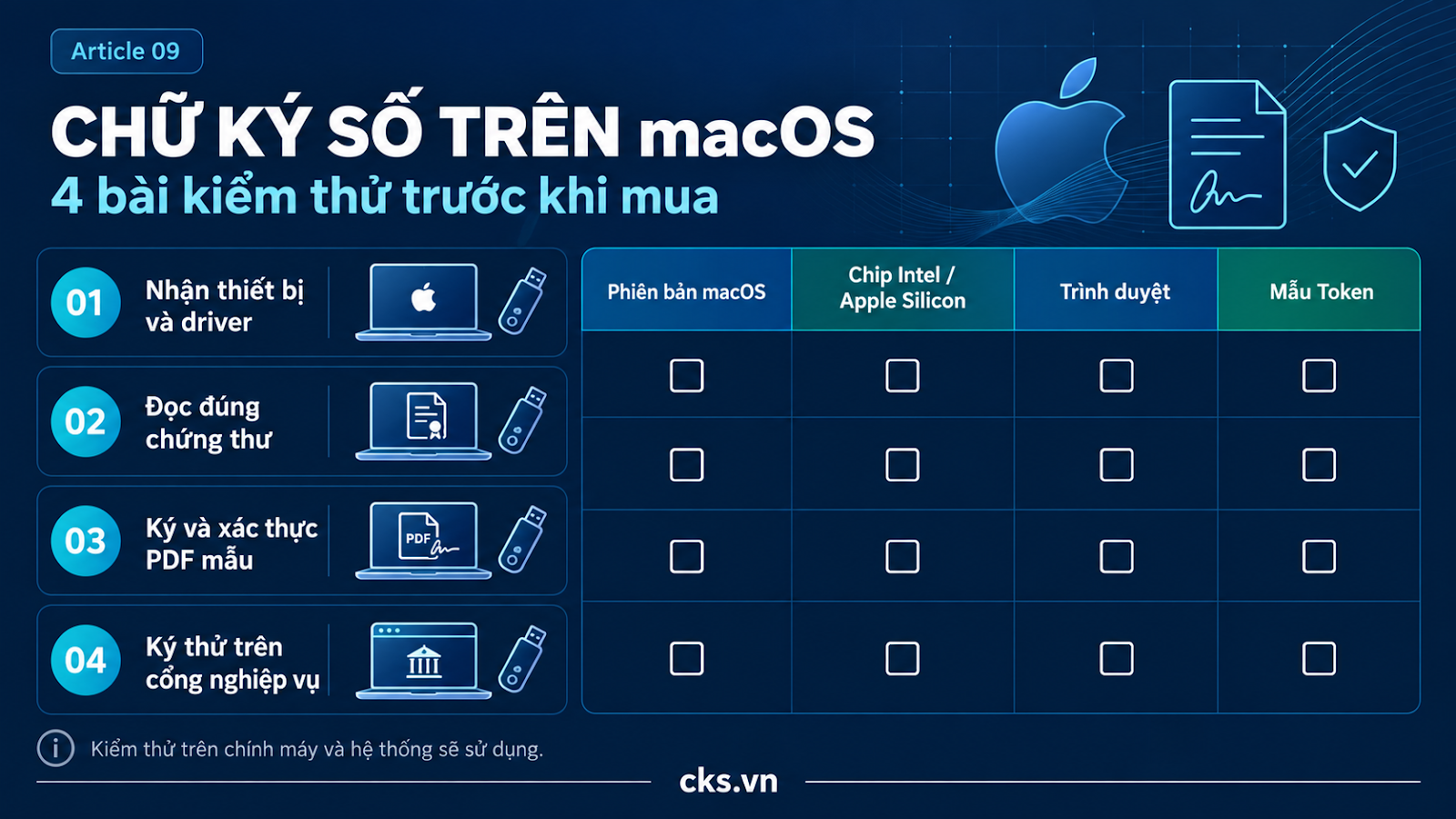
Nếu doanh nghiệp sử dụng máy tính Mac, đừng vội thanh toán tiền trước khi thực hiện các bài kiểm thử tương thích thực tế dưới đây.
1. Bộ dữ liệu giả lập và danh mục bài kiểm thử thực tế
Trước khi chốt hợp đồng mua chữ ký số, hãy yêu cầu kỹ thuật viên của nhà cung cấp hỗ trợ kiểm thử trực tiếp trên máy Mac của bạn theo 4 bài test tiêu chuẩn:
Bài kiểm thử | Thao tác thực hiện | Kết quả mong đợi | Tiêu chí ĐẠT |
|---|---|---|---|
Test 1: Nhận diện phần cứng Token | Cắm USB Token qua cổng Type-C (dùng hub chuyển đổi) vào MacBook. | Đèn Token sáng, hệ thống macOS không báo lỗi "Unrecognized Device". | Mở được ứng dụng Token Manager chuyên dụng cho Mac (.dmg / .pkg). |
Test 2: Đọc chứng thư trên trình duyệt | Mở trình duyệt Chrome hoặc Safari, truy cập trang quản lý chứng thư số. | Trình duyệt đọc được đầy đủ thông tin tên doanh nghiệp, MST, ngày hết hạn. | Đọc được chứng thư mà không cần cài đặt thêm tiện ích giả lập Windows. |
Test 3: Ký số file PDF ngoại tuyến | Dùng phần mềm đọc PDF (Adobe Acrobat hoặc Foxit) trên macOS để ký điện tử. | Ký thành công, chữ ký hiển thị dấu tích xanh "Signature Valid". | Không bị treo phần mềm, không yêu cầu driver 32-bit cũ kỹ. |
Test 4: Ký thử nghiệm trên Dịch vụ công | Đăng nhập Cổng Dịch vụ công hoặc trang Thuế điện tử bằng máy Mac. | Plugin ký số trên Mac bắt được lệnh ký, hiển thị cửa sổ nhập mã PIN Token. | Ký nộp tờ khai hoặc văn bản thành công không phát sinh lỗi giao thức. |
2. Hai phương án kiến trúc khi dùng hệ sinh thái Apple
Phương án 1 - Sử dụng USB Token có bộ cài riêng cho macOS:
* Hiện nay, một số nhà mạng lớn (như Viettel, VNPT, FPT, BKAV) đã phát triển phiên bản PKI Token Manager tương thích với chip Apple Silicon (M1, M2, M3, M4) và macOS Sequoia / Sonoma. Ưu điểm là duy trì được thói quen cắm rút truyền thống, nhưng cần lưu ý cổng chuyển USB-A sang USB-C.
Phương án 2 - Chuyển hẳn sang Chữ ký số từ xa (Remote Signing / SmartCA):
* Đây là giải pháp triệt để và tối ưu nhất cho người dùng MacBook. Vì chứng thư số được lưu trữ trên nền tảng đám mây HSM, người dùng ký số thông qua giao thức API trên trình duyệt web và xác thực lệnh ký qua điện thoại iPhone. Hoàn toàn không phụ thuộc vào cổng cắm USB hay driver của hệ điều hành máy tính.
3. Câu hỏi bắt buộc gửi nhà cung cấp trước khi nhận hàng
1. Bộ cài đặt quản lý Token của hãng có hỗ trợ trực tiếp chip Apple Silicon (kiến trúc ARM) hay phải chạy qua trình phiên dịch Rosetta 2?
2. Có văn bản hay video hướng dẫn cài đặt extension ký số cho trình duyệt Chrome trên macOS không?
3. Nếu thiết bị không thể ký được trên máy tính Mac của tôi thì chính sách hoàn tiền hoặc đổi sang gói Remote Signing diễn ra như thế nào?
Doanh nghiệp có thể truy cập Trang tải phần mềm & bộ cài CKS.VN để kiểm tra sẵn driver tương thích cho máy tính Mac, hoặc tham khảo biểu giá các gói hỗ trợ đa nền tảng tại Bảng giá chữ ký số CKS.VN.