
Sếp chuyển một tệp hợp đồng kèm lời nhắn: "Em ký số rồi gửi lại cho bên kia nhé". Kế toán vẫn cắm token ký tờ khai thuế hằng tháng, nhưng đó là bấm nút trên trang thuế. Còn ký lên một tệp PDF hay một bảng Excel nằm trong máy thì bắt đầu từ đâu?
Với tệp PDF, mở bằng Adobe Acrobat, vào All tools, chọn Use a certificate rồi Digitally sign, kéo một khung trên trang, chọn chứng thư trong token rồi nhập mã PIN khi được hỏi. Với Word, Excel, vào File, Info, bấm Protect Document hoặc Protect Workbook rồi chọn Add a Digital Signature, xem đúng chứng thư mới bấm Sign. Token phải cắm sẵn và đã cài driver của nhà cung cấp. Tài liệu gửi ra ngoài công ty thì nên chuyển sang PDF rồi mới ký.
Chuẩn bị gì trước khi ký?
- Token của đúng chủ thể cần ký, chứng thư còn hạn, mã PIN còn nhớ.
- Driver hoặc phần mềm quản lý token của nhà cung cấp đã cài trên máy. Cắm token vào, mở phần mềm đó ra thấy chứng thư là được.
- Bản cuối cùng của tài liệu. Ký xong mà sửa một chữ là phải ký lại.
- Biết mình ký với tư cách nào. Chứng thư của công ty và chứng thư cá nhân của giám đốc là hai chủ thể khác nhau.
Ý cuối không phải chuyện kỹ thuật nhưng hay sai nhất. Hợp đồng cần chữ ký của tổ chức, của người đại diện hay cả hai thì xem bài chữ ký số có thay con dấu.
Ký tệp PDF bằng Adobe Acrobat
Các bước dưới đây ghi theo trang trợ giúp hiện hành của Adobe cho Acrobat trên máy tính.
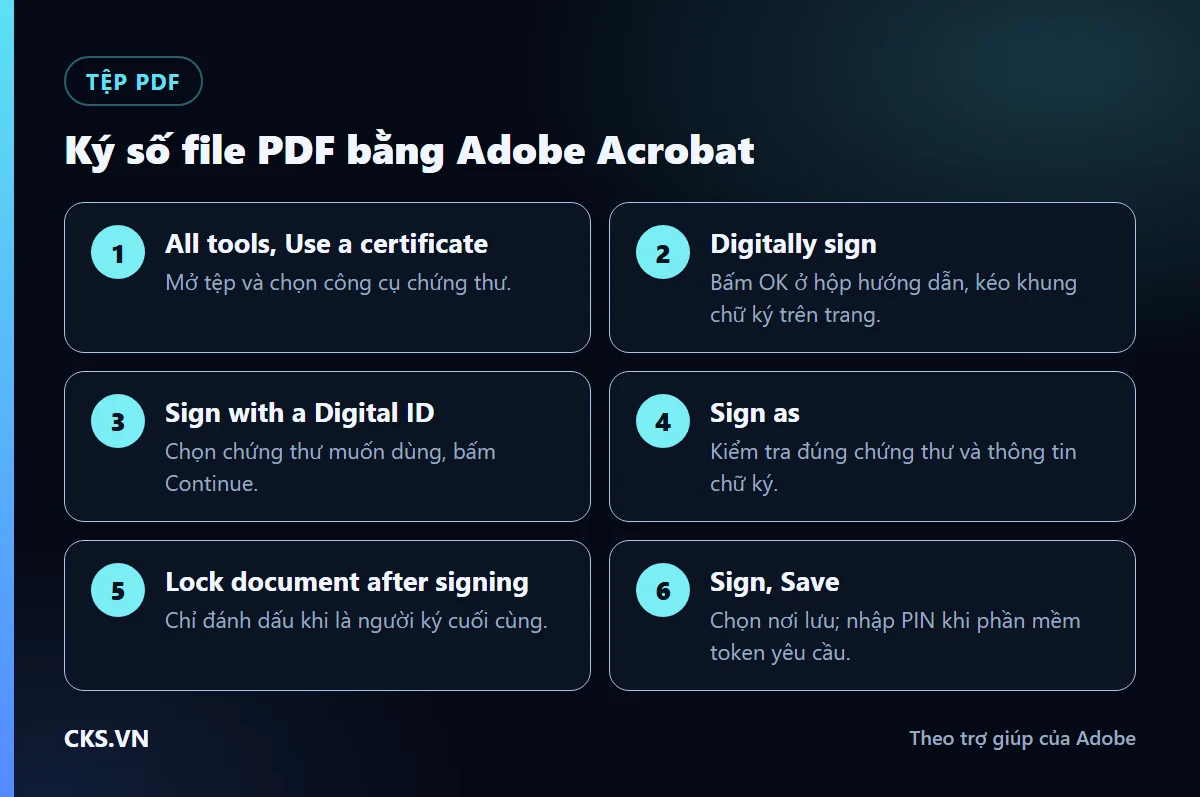
- Mở tệp, chọn All tools rồi Use a certificate.
- Chọn Digitally sign. Một hộp hướng dẫn hiện ra, bấm OK.
- Con trỏ đổi thành nét đứt. Kéo một hình chữ nhật ở chỗ muốn đặt khung chữ ký.
- Trong hộp Sign with a Digital ID, chọn chứng thư muốn dùng rồi bấm Continue.
- Trong hộp Sign as, kiểm tra đúng chứng thư và thông tin chữ ký.
- Nếu là người ký cuối cùng, đánh dấu ô Lock document after signing để tệp không sửa được nữa.
- Bấm Sign, chọn nơi lưu, bấm Save. Dùng USB Token thì nhập mã PIN khi phần mềm quản lý token yêu cầu, hiện lúc nào còn tùy thiết bị.
Ký xong, mở bảng chữ ký và đọc kết quả xác minh trước khi gửi. Nên lưu tệp đã ký dưới tên khác để giữ lại bản gốc chưa ký.
Ở bước 4, nếu danh sách trống thì đừng vội tự tạo một digital ID mới ngay trong Acrobat. Digital ID tự tạo trên máy là chứng thư tự ký, không phải chứng thư do nhà cung cấp cấp cho doanh nghiệp. Danh sách trống thường nghĩa là máy chưa thấy token, xem phần lỗi ở dưới.
Acrobat còn một lệnh gần giống là Certify. Lệnh này chỉ áp dụng cho tệp chưa có chữ ký nào và cho phép người ký quy định những thay đổi nào được làm sau đó. Hợp đồng thông thường dùng Digitally sign là đủ.
Không dùng Acrobat thì sao? Phần mềm khác có thể hỗ trợ ký số, nhưng cần dùng đúng phiên bản và cách kết nối token theo tài liệu của hãng. Bài này không chép lại tên nút vì chưa đối chiếu từng phần mềm. Thông tin về một phần mềm ký trong nước có ở trang phần mềm ký số VietSign. Muốn khung chữ ký hiện đúng tên, có hình hay không thì chỉnh trong mục Signatures của phần Preferences trước khi ký.
Tệp có nhiều người ký
Người ký trước không được đánh dấu Lock document after signing. Mỗi người ký vào một khung riêng, không đè lên khung của người trước, và không ai được chỉnh nội dung giữa các lượt ký.
Gửi tệp theo đúng thứ tự: người sau nhận đúng tệp người trước vừa ký, không lấy lại bản gốc. Chi tiết hơn có ở bài ký PDF nhiều người.
Ký tệp Word, Excel bằng chức năng có sẵn
Microsoft mô tả hai kiểu chữ ký số trong bộ Office. Kiểu thứ nhất là dòng chữ ký (signature line) trong Word và Excel, trông như ô ký trên văn bản giấy. Kiểu thứ hai là chữ ký số ẩn, có ở Word, Excel và PowerPoint, không hiện gì trên trang.
Chữ ký số ẩn làm nhanh hơn và đủ cho phần lớn nhu cầu.
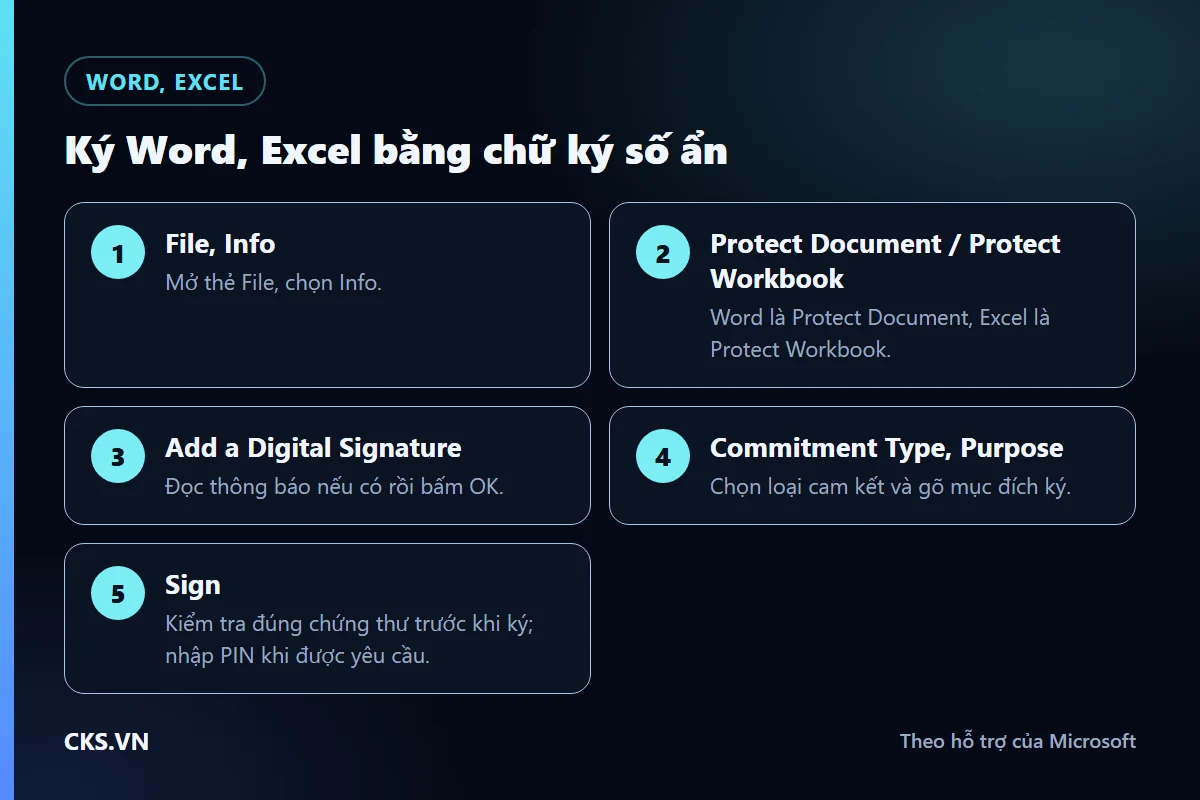
- Vào thẻ File, chọn Info.
- Bấm Protect Document với Word, hoặc Protect Workbook với Excel.
- Chọn Add a Digital Signature. Nếu có thông báo hiện ra, đọc rồi bấm OK.
- Ở danh sách Commitment Type, chọn loại cam kết của chữ ký.
- Gõ mục đích ký vào ô Purpose for signing this document.
- Bấm Sign.
Sau khi ký, tệp chuyển sang chỉ đọc để ngăn chỉnh sửa, và nút Signatures xuất hiện ở cuối cửa sổ. Muốn sửa nội dung thì phải gỡ chữ ký: File, Info, View Signatures, bấm mũi tên cạnh tên chữ ký, chọn Remove Signature.
Các bước trên là của Office cài trên máy tính, không phải bản chạy trên web. Trang của Microsoft không mô tả việc chọn chứng thư và nhập mã PIN. Trước khi bấm Sign, xem chứng thư đang chọn có đúng chủ thể cần ký không, rồi nhập mã PIN khi phần mềm quản lý token yêu cầu.
Nên ký trên PDF hay ký thẳng Word, Excel?
| Tiêu chí | Word, Excel | |
|---|---|---|
| Vào đâu để ký | All tools, Use a certificate, Digitally sign | File, Info, Protect Document hoặc Protect Workbook, Add a Digital Signature |
| Chữ ký trên trang | Digitally sign có khung nhìn thấy, đặt ở vị trí tự chọn. Chữ ký không hiển thị thuộc lệnh Certify, là lệnh khác | Dòng chữ ký nhìn thấy, hoặc chữ ký số ẩn |
| Sau khi ký | Có thể khóa tài liệu ở lượt ký cuối | Tệp thành chỉ đọc |
| Bên nhận kiểm tra | Phần mềm đọc PDF hoặc công cụ trên trang của NEAC | Kiểm tra trong Office. Theo hướng dẫn NEAC đã công bố, công cụ của họ chỉ hỗ trợ PDF và XML |
Tài liệu lưu nội bộ, cần giữ công thức thì ký thẳng trên Excel cũng được. Tài liệu gửi đối tác, ngân hàng, cơ quan nhà nước thì xuất PDF rồi ký.
Kiểm lại sau khi ký
Đừng gửi ngay. Đóng tệp, mở lại, xem bảng chữ ký. Trong Acrobat, mở bảng Signatures, bấm Options rồi chọn Validate Signatures. Muốn xem chứng thư thì vào Signature Properties, chọn Show Signer's certificate.
Xem đủ mấy thứ: đúng tên chủ thể, tài liệu không bị thay đổi sau khi ký, chuỗi tin cậy của chứng thư, chứng thư còn hiệu lực và chưa bị thu hồi. Giờ ký do máy người ký ghi chưa phải dấu thời gian tin cậy. Cẩn thận hơn nữa thì tải tệp lên công cụ của Trung tâm Chứng thực điện tử quốc gia theo bài kiểm tra chữ ký số hợp lệ trên PDF, XML và cổng NEAC.
Lỗi hay gặp
Không thấy chứng thư trong danh sách. Rút token cắm lại, mở phần mềm quản lý token xem có đọc được chứng thư không. Chưa đọc được thì kiểm tra cổng USB, driver và thiết bị trước, rồi mới tính tới phần mềm ký. Chứng thư đã hết hạn cũng có thể không hiện.
Nhập PIN báo sai. Dừng lại, đừng thử tiếp. Token sẽ khóa sau một số lần sai, xem bài quên, khóa mã PIN chữ ký số.
Ký xong máy mình báo hợp lệ, máy người nhận báo chưa xác minh được người ký. Lúc đó chưa kết luận được chữ ký hợp lệ hay không. Mở chi tiết kiểm tra xem vướng ở chuỗi tin cậy, hiệu lực chứng thư, trạng thái thu hồi hay nội dung tệp. Tệp PDF thì nhờ họ kiểm thêm bằng công cụ của NEAC.
Ký xong rồi phát hiện sai nội dung. Không có cách sửa mà giữ được chữ ký. Sửa trên bản gốc chưa ký và ký lại từ đầu.
Ký trên bản scan. PDF scan vẫn ký số được. Chưa nhận dạng chữ thì nội dung chỉ là ảnh, thường không tìm kiếm hay sao chép được. Chữ ký hợp lệ hay không vẫn phải kiểm tra riêng. Có tệp gốc thì xuất PDF từ tệp gốc.
Câu hỏi thường gặp
Có ký cùng lúc nhiều tệp được không?
Thao tác ở trên là ký từng tệp. Ký theo lô cần phần mềm chuyên dụng hoặc giải pháp ký tập trung, xem bài so sánh ký từng tài liệu và ký theo lô.
Dán ảnh chữ ký và con dấu vào PDF có phải là ký số không?
Không. Đó chỉ là hình. Ký số phải dùng chứng thư và khóa bí mật trong token như các bước ở trên.
Ký bằng dịch vụ ký từ xa thì có khác không?
Khác ở chỗ xác nhận. Thay vì cắm token và nhập PIN, người ký xác nhận trên ứng dụng của nhà cung cấp. Phần mềm ký phải hỗ trợ dịch vụ của nhà cung cấp đó.
Căn cứ và bước tiếp theo
Cập nhật ngày 17/11/2026. Căn cứ: tài liệu trợ giúp của Adobe về thêm chữ ký số, chứng thực và kiểm tra chữ ký số trong Acrobat; tài liệu hỗ trợ của Microsoft về thêm và gỡ chữ ký số trong tệp Microsoft 365; hướng dẫn kiểm tra chữ ký số của Trung tâm Chứng thực điện tử quốc gia; Thông tư số 15/2025/TT-BKHCN ngày 15/8/2025 của Bộ trưởng Bộ Khoa học và Công nghệ (Điều 5 về chức năng của phần mềm ký số).
Chưa có token hoặc chứng thư sắp hết hạn, xem trang bảng giá chữ ký số CKS.VN.